構造化データの確認方法|リッチリザルトテストで「エラーなし」でも、AIに伝わっていない理由【473サイトの調査】
公開日: / 更新日: / カテゴリ: 構造化データ / 執筆: エラバレル

「構造化データを入れたはずだけど、ちゃんと動いているのか分からない」「リッチリザルト テストで『有効』と出たから、もう大丈夫だよね?」。ホームページの構造化データについて、こうした声をよく聞きます。
先に結論をお伝えします。構造化データが正しく入っているかは、Googleの「リッチリザルト テスト」にURLを入れれば確認できます。ただし、「エラーなし」は「中身が十分」という意味ではありません。
選ばれるAI診断が473の公式サイトを調べたところ、構造化データがある263件のうち、約8割は書き方の間違いがないのに、住所や電話番号などの運営者の情報が足りない状態でした。リッチリザルト テストは、名前とURLしか入っていない構造化データでも「有効」と表示するからです。
この記事では、構造化データを確認する4つの方法と使い分け、結果の読み方、よくあるエラーの直し方、そして「エラーなし」のあとに必ず見てほしい項目を、順番にまとめます。
この記事でわかること
- 構造化データとは何か、なぜ確認が必要なのか
- 確認に使う4つの方法と、場面ごとの使い分け
- リッチリザルト テストの結果の読み方
- よくあるエラーの原因と直し方
- 473サイトの調査で分かった「エラーなしでも中身が足りない」実態
- 運営者の情報を確かめるチェック表
構造化データとは? 確認する前に押さえておきたいこと
構造化データとは、ページに書かれている内容を、検索エンジンやAIが機械的に読み取れる決まった形で書き添えたものです。人間はページを見れば「これは〇〇市の整体院で、電話番号はこれ」と分かりますが、機械にとってはただの文字の並びです。そこで、「これは店の名前」「これは住所」「これは電話番号」と、ラベルを付けて伝えます。
書き方にはいくつか種類がありますが、今はGoogleがすすめている JSON-LD(ジェイソン・エルディー) という形がよく使われます。ページの中に、次のようなコードの固まりとして入っています。
<script type="application/ld+json">
{
  "@context": "https://schema.org",
  "@type": "Organization",
  "name": "〇〇税理士事務所",
  "url": "https://example.com/"
}
</script>
"@type" が「何についての情報か(型)」、その下の name や url が「中身の項目」です。型や項目の名前は、schema.org という共通の辞書で決められています。
「構造化データ」「スキーマ」「JSON-LD」の違い
「構造化データ」は、機械が読みやすい形で書き添えた情報全体のことです。「スキーマ(schema.org)」は、その書き方に使う共通の辞書(型や項目の名前の決まり)のことです。「JSON-LD」は、構造化データをページに入れるときの書式の1つです。会話の中ではほぼ同じ意味で使われることもありますが、この違いを知っておくと、ツールの表示が読みやすくなります。
なぜ確認が必要なのか
構造化データは、ページを開いても画面には表示されません。そのため、入っていないことにも、間違っていることにも、気づきにくいのが難しいところです。よくあるのは次のような状態です。
- SEOプラグインを入れたので、入っていると思い込んでいた
- 制作会社に「入れてあります」と言われたが、中身を見たことがない
- 一度は入れたが、テーマを変えたときに消えていた
- コードを貼ったが、引用符やカンマの書き間違いで読めなくなっていた
AIや検索エンジンに運営者の情報を正しく伝えるには、「入っているか」「書き方が正しいか」「中身が足りているか」の3段階で確かめる必要があります。この記事の4つの方法は、この3段階を確かめるための道具です。
構造化データを確認する4つの方法と使い分け
まず、4つの方法の違いを一覧にします。
| 方法 | 分かること | 向いている場面 |
|---|---|---|
| リッチリザルト テスト(Google) | Googleの検索結果の特別な表示(リッチリザルト)に使える構造化データか。エラー・警告 | 1ページずつ、Googleの目線で確認したいとき |
| スキーマ マークアップ検証ツール(schema.org) | すべての構造化データの中身と、書き方の間違い | Googleのリッチリザルトに関係しない型(WebSiteなど)も含めて全部見たいとき |
| Search Console(Google) | サイト全体で、どのページにどんなエラーがあるか | 公開後に、サイト全体を見張るとき |
| ページのソースを見る(ブラウザ) | そもそも構造化データのコードがページに入っているか | ツールの前に、ざっと確かめたいとき |
以前はGoogleの「構造化データ テストツール」がありましたが、役目を終え、schema.orgの「スキーマ マークアップ検証ツール」に引き継がれました。古い記事でこの名前が出てきたら、今は上の2つのツールのことだと読み替えてください。
おすすめの順番
最初に「ページのソースを見る」でコードがあるかをざっと確かめ、次に「リッチリザルト テスト」でエラーがないかを見て、最後に「スキーマ マークアップ検証ツール」で中身を全部確認する。この順番なら、10分ほどでトップページの状態がつかめます。公開後は Search Console でサイト全体を見張ります。

方法1:リッチリザルト テストの使い方
リッチリザルト テストは、Googleが無料で提供している確認ツールです。リッチリザルトとは、検索結果に星の評価やパンくずリスト、よくある質問などが付いて表示される、特別な見た目の結果のことです。
手順
- 「リッチリザルト テスト」を開く(Googleで検索すると出てきます)
- 確認したいページのURLを入れて「URLをテスト」を押す(公開前のコードなら「コード」タブに貼り付けて「コードをテスト」)
- 1分ほどで結果が出る。「有効なアイテムを検出しました」の下に、見つかった構造化データの種類が並ぶ
- 種類(「ローカル ビジネス」「組織」「パンくずリスト」など)をクリックすると、入っている項目が1つずつ表示される
結果の見方
| 表示 | 意味 | 対応 |
|---|---|---|
| 有効 | 書き方は正しく、リッチリザルトの対象になりうる | 中身(入っている項目)を確認する |
| 警告あり(有効) | 必須ではないが、推奨の項目が足りない | 入れられる項目は足す |
| エラー(無効) | 必須の項目がない、または書き方の間違い | 必ず直す |
| 何も検出されない | 構造化データがない、またはリッチリザルトに関係ない型しかない | 方法2のツールで確認する |
「何も検出されない」=「構造化データがない」とは限らない
リッチリザルト テストは、Googleの検索結果の特別な表示に使う型しか表示しません。たとえば WebSite や Person の構造化データは、正しく入っていても「検出されない」ことがあります。何も出なかったときは、方法2のスキーマ マークアップ検証ツールで確かめてください。
「URLをテスト」と「コードをテスト」の使い分け
公開しているページを調べるなら「URLをテスト」、これから貼るコードを先に確かめたいなら「コードをテスト」を使います。自分でコードを書いたときは、貼る前にコードをテストで確認し、貼ったあとにURLをテストで確認すると、書き間違いと貼り間違いの両方を見つけられます。
方法2:スキーマ マークアップ検証ツールの使い方
schema.org が提供している検証ツールです。Googleのリッチリザルトかどうかに関係なく、ページに入っているすべての構造化データを表示します。
- 「Schema Markup Validator」を開く(validator.schema.org)
- URLを入れて「テストを実行」(またはコードを貼り付ける)
- 右側に、見つかった構造化データの型ごとに、入っている項目の一覧が出る
- 赤いエラー、黄色の警告がないかを見る
AIは、Googleのリッチリザルトに関係ない型も読みます。AI検索対策として確認するなら、こちらのほうが全体を見渡せます。 運営者の情報(Organization や LocalBusiness)を開いて、住所・電話番号・説明文・SNSのリンクまで入っているかを、項目の一覧で確かめてください。
型が2つ以上出てきたとき
SEOプラグインとテーマの両方が構造化データを出していると、同じ型(たとえば Organization)が2つ表示されることがあります。名前や住所が食い違っていないかを見比べ、食い違っていればどちらか一方にまとめます。詳しくは構造化データが反映されないときの記事でも説明しています。
方法3:Search Consoleで、サイト全体を確認する
Search Console(Googleにサイトを登録して使う無料のツール)では、サイト全体の構造化データの状態を見られます。
- 左のメニューの「拡張」または「ショッピング」の下に、検出された構造化データの種類ごとのレポートが出る(パンくずリスト、よくある質問など)
- レポートを開くと、「有効」「無効」のページ数と、エラーの内容、どのページで起きているかが分かる
- 1ページだけ調べるときは、上の検索欄にURLを入れる「URL検査」を使う
Search Consoleのよいところは、ページを1つずつ調べなくても、サイト全体のエラーに気づけることです。テーマの更新やプラグインの入れ替えで、急にエラーが増えることもあるので、月に1回ほど見ておくと安心です。
ただし、Search Consoleに出るのも、Googleのリッチリザルトに関係する型だけです。運営者の情報(Organization・LocalBusiness)の中身までは細かく見られないので、方法1か2と組み合わせます。
方法4:ページのソースで、コードがあるか確かめる
いちばん手軽な方法です。ツールを使う前の、最初の確認に向いています。
- 確認したいページをブラウザで開く
- 右クリックして「ページのソースを表示」(Windowsなら Ctrl + U)
- Ctrl + F で
ld+jsonを検索する - 見つかれば、構造化データ(JSON-LD)が入っている。
"@type"の後ろに、型の名前が書いてある
見つからなければ、JSON-LDの構造化データは入っていません。WordPressの場合は、SEOプラグインの構造化データの設定が無効になっていないかを確認します。
「検証」の画面では確認しない
右クリックの「検証」(開発者ツール)で見える内容は、ブラウザがプログラムを動かしたあとの状態です。JavaScriptで後から入れた構造化データは、開発者ツールでは見えても、プログラムを動かさない読み手には届いていないことがあります。コードがあるかどうかは、「ページのソースを表示」で確かめてください。仕組みはJavaScriptで表示するサイトとAIの記事で説明しています。
よくあるエラーと直し方
| エラーの表示(例) | 原因 | 直し方 |
|---|---|---|
| 解析エラー:「}」またはオブジェクト メンバーの名前がありません | 最後の項目の後ろに余分なカンマがある。または閉じかっこの忘れ | 最後の項目の後ろのカンマを消す。{ と } の数をそろえる |
| 値の型が正しくありません | 引用符がシングルクォート(')になっている、数値の書き方が違う | 引用符はダブルクォート(")にする。全角の「”」も不可 |
| 項目「address」がありません | 必須の項目が抜けている、またはつづりの間違い | 項目を足す。大文字・小文字も含めてつづりを確認 |
| オブジェクト タイプが無効です | "@type" が抜けている、または存在しない型名 | 型名を schema.org の正しい名前にする |
| 項目がページに表示されていない内容 | 構造化データにだけ書いて、ページの本文に書いていない | 構造化データの内容は、ページにも書く(Googleのガイドライン) |
特に多いのが、全角の引用符(”)と、最後の余分なカンマです。ワープロソフトやメールからコードをコピーすると、引用符が勝手に全角になることがあります。今回の473件の調査でも、構造化データがある263件のうち7件は、書き方の間違いで一部が読めない状態でした。
書き間違いの例と、正しい書き方
よくある間違いを、正しい書き方と並べます。
間違い:
  "name": ”〇〇整体院”,
  "telephone": "058-000-0000",
}

正しい:
  "name": "〇〇整体院",
  "telephone": "058-000-0000"
}
1行目は引用符が全角になっています。2行目は、最後の項目のあとにカンマが残っています。どちらも、見た目では気づきにくい間違いです。
コードを貼る前のチェックリスト
- 引用符はすべて半角のダブルクォート(")になっているか
- 最後の項目のあとに、カンマが残っていないか
{と}、[と]の数がそろっているか"@context": "https://schema.org"と"@type"が入っているか- 構造化データに書いた住所・電話番号が、ページの本文にも書かれているか
「エラーなし」のあとに見る項目【473サイトの調査】
ここからが、この記事でいちばん伝えたいことです。書き方が正しくても、AIに伝えたい情報が入っていなければ、構造化データの役目は半分しか果たせません。
473サイトのうち、中身が十分だったのは58件
選ばれるAI診断の調査(2026年9月、税理士事務所・整体院・工務店・歯科医院・クリニックの公式サイト473件)の結果です。トップページの構造化データを解析し、運営者の情報がどこまで入っているかを数えました。
| 状態 | 件数 |
|---|---|
| 構造化データがある | 263件 |
| そのうち、書き方の間違いで一部が読めない | 7件 |
| そのうち、運営者の情報(会社・店・個人)がない | 38件 |
| そのうち、運営者の情報はあるが、6種類のうち4種類以下 | 167件 |
| 運営者の情報が十分(6種類のうち5種類以上) | 58件 |
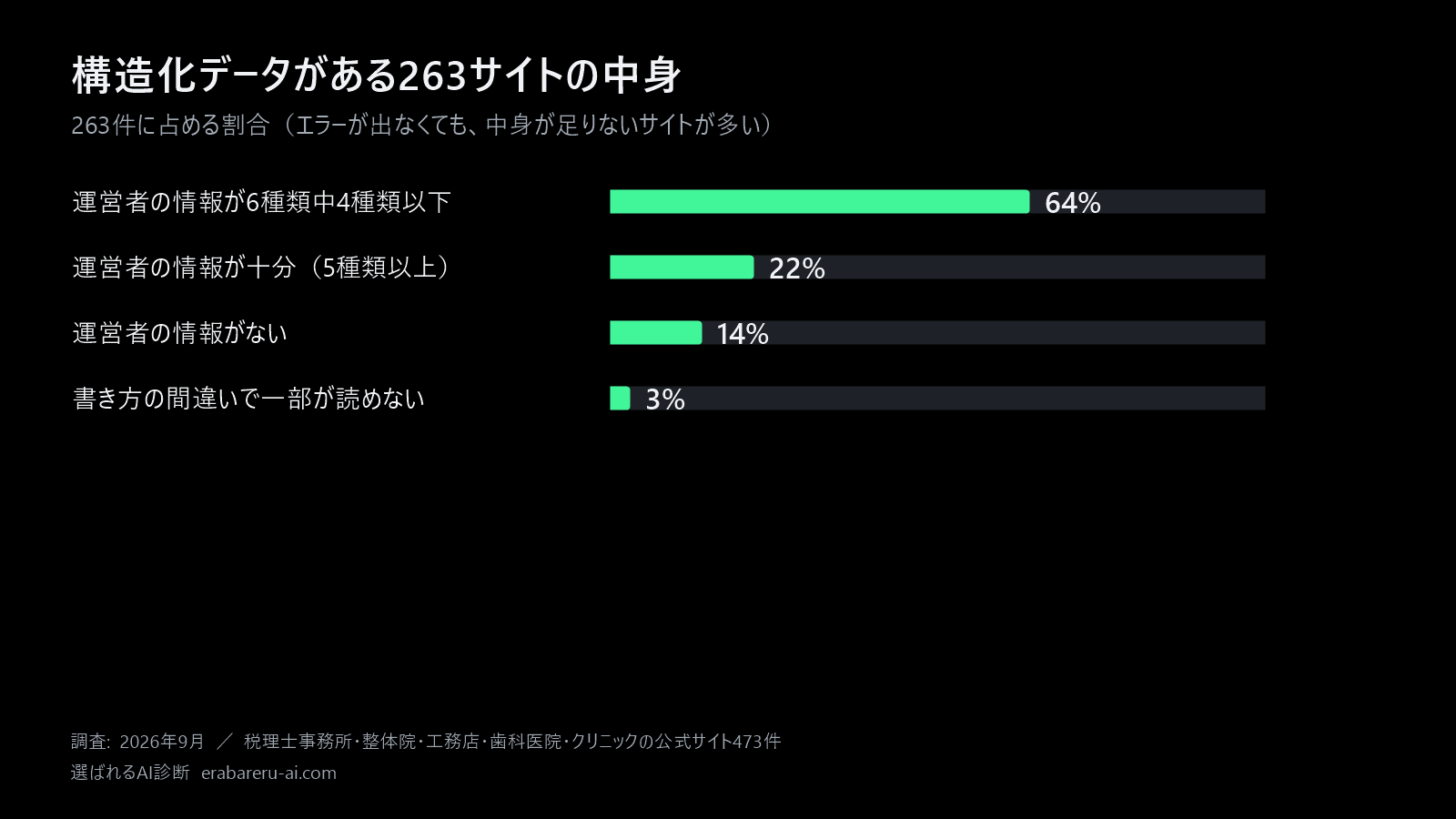
構造化データがある263件のうち、205件(78%)は、運営者の情報がないか、足りない状態でした。この205件の多くは、リッチリザルト テストでは「有効」と表示されるはずです。Googleの「組織」の構造化データには必須の項目がなく、名前とURLだけでもエラーにならないからです。
「エラーなし」は、書き方が正しいという意味で、中身が足りているという意味ではありません。
22業種・2,296サイトでも同じ傾向
この傾向は、業種を広げても変わりませんでした。2026年10月2日に見直した採点基準で、22業種・2,296件の公式サイトを診断し直した結果です。
22業種・2,296サイトの診断結果
- 「運営者の情報が構造化データに十分入っているか」で不足または一部不足だったサイトは97%
- 「ページの内容を構造化データで伝えているか」で不足または一部不足だったサイトは91%
- 「構造化データ(JSON-LD)があるか」で不足または一部不足(ない、または壊れている)だったサイトは59%
構造化データそのものは4割ほどのサイトに問題なく入っていても、運営者の情報まで十分にそろっているサイトは、ごくわずかだということです。
確認のチェック表
リッチリザルト テストで「組織」または「ローカル ビジネス」を開くか、スキーマ マークアップ検証ツールで運営者の型を開き、次の項目が入っているかを見てください。
| 項目 | 構造化データでの名前 | 473件で入っていた割合(運営者の情報があった225件のうち) |
|---|---|---|
| 名称 | name | 97% |
| URL | url | 96% |
| ロゴまたは画像 | logo / image | 55% |
| 電話番号 | telephone | 45% |
| 住所 | address | 42% |
| 説明文 | description | 38% |
| 公式SNSなどのリンク | sameAs | 16% |
名称とURLは入っていて当たり前です。住所または電話番号、説明文、公式SNSのリンク(sameAs)が入っているかが、分かれ目です。AIは、これらの情報を、ホームページの本文やGoogleマップ、SNSの情報と突き合わせて「このサイトは確かにこの店のものだ」と判断します。
整体院の場合
よくある状態:リッチリザルト テストで「組織」が「有効」と出るが、開くと name(〇〇整体院)と url しか入っていない。
足すこと:①住所(PostalAddress で分けて書く) ②電話番号 ③「〇〇市の整体院。腰痛・肩こりの施術が中心」のような説明文 ④InstagramやLINE公式アカウントのURL(sameAs) ⑤ロゴ画像のURL。
確認:もう一度リッチリザルト テストにかけて、5つの項目が表示されることを確かめる。
項目ごとの書き方は、次の記事で詳しく説明しています。
なぜ中身が足りなくなるのか
多くの場合、WordPressのSEOプラグインを入れただけで、設定画面を埋めていないことが原因です。プラグインは、設定画面で入力した項目しか構造化データに出しません。「サイトの運営者」「ナレッジグラフ」「ソーシャルプロフィール」などの設定欄を開いて、住所・電話番号・ロゴ・SNSのURLを入れると、構造化データにも反映されます。プラグインごとの手順は、Yoast SEOの構造化データ設定の記事などで説明しています。
プラグインで出せない項目は、自分でコードを書いて足します。業種ごとのコードの見本は、LocalBusinessの構造化データの書き方の記事にまとめています。入力欄に書き込むだけでコードを作れるツールもあります。
構造化データ作成ツールを使う(無料)確認したあとにやること
確認して足りない項目が見つかったら、次の順番で直すと効率よく進みます。
| 順番 | やること | 目安の時間 |
|---|---|---|
| 1 | エラー(無効)を直す | 10〜30分 |
| 2 | 運営者の型に、住所・電話番号・説明文・ロゴ・SNSを足す | 30分〜1時間 |
| 3 | 構造化データの内容と、ページの本文(会社概要など)の表記をそろえる | 30分 |
| 4 | 二重に出ている構造化データを1つにまとめる | 10〜30分 |
| 5 | もう一度、リッチリザルト テストと検証ツールで確かめる | 10分 |
構造化データにだけ書くのはNG
構造化データに書いた住所や電話番号は、ページの本文(会社概要やフッターなど)にも同じ表記で書いてください。Googleのガイドラインでも、ページに表示されていない内容を構造化データにだけ書くことは避けるよう案内されています。表記がばらばらだと、AIが別の店として扱うこともあります。
AI検索対策として、まとめて確認する
リッチリザルト テストは「Googleの特別な表示に使えるか」を見るツールで、「AIに運営者が伝わっているか」は教えてくれません。AI検索対策として見るなら、構造化データのほかにも、AIのクローラーを塞いでいないか、運営者の情報のページがあるか、質問に答える形の見出しがあるかなど、確かめたい点がいくつもあります。
選ばれるAI診断なら、URLを入れるだけで、構造化データがあるか、書き方の間違いがないか、運営者の6種類の情報がいくつ入っているか(足りないものは何か)を含む22項目の判定と理由を、無料で確認できます。登録は不要です。
自分のサイトを、無料で診断するよくある質問
構造化データを直したら、すぐに反映されますか?
リッチリザルト テストは、その場でページを読み直すので、すぐに結果が変わります。Googleの検索結果やSearch Consoleへの反映は、Googleがページを読み直してからなので、数日から数週間かかります。Search Consoleの「URL検査」から「インデックス登録をリクエスト」すると、少し早まることがあります。
警告は直さないといけませんか?
必須ではありません。ただ、警告は「入れたほうがよい項目が足りない」という意味なので、入れられるものは入れておくと、GoogleにもAIにも情報が伝わりやすくなります。
「有効」なのに、検索結果に星やよくある質問が出ません。
構造化データが正しくても、リッチリザルトを出すかどうかはGoogleが決めます。また、よくある質問(FAQ)のリッチリザルトは、2023年から政府や医療など一部の信頼できるサイトに限られるようになりました。表示されなくても、構造化データ自体は内容を伝える役に立っています。詳しくはよくある質問の構造化データの記事をご覧ください。
構造化データが二重に出ていると言われました。
SEOプラグインと、テーマや自分で貼ったコードの両方が、運営者の構造化データを出していることがあります。内容が食い違っていると、どちらが正しいか分からなくなるので、どちらか一方にまとめます。
どのページを確認すればいいですか?
まずはトップページです。運営者の情報(Organization や LocalBusiness)は、ふつうトップページに入れます。そのあと、会社概要・料金・よくある質問など、お客さんがよく見るページを確認してください。
WordPress以外のホームページでも、同じ方法で確認できますか?
できます。4つの方法はどれも、ホームページの作り方に関係なく使えます。ホームページ作成サービスによっては、構造化データを自分で入れられないこともあるので、その場合はサービスの設定画面やヘルプを確認してください。
まとめ
構造化データの確認で大事なのは、「エラーがないか」だけでなく、「中身が足りているか」まで見ることです。この記事の内容をまとめます。
この記事のまとめ
- 構造化データの確認は、リッチリザルト テスト(1ページずつ)、スキーマ マークアップ検証ツール(全部の型)、Search Console(サイト全体)、ソース表示(コードの有無)の4つを使い分ける
- リッチリザルト テストは、Googleの特別な表示に使う型しか出さない。何も出なくても、構造化データがないとは限らない
- 多いエラーは、全角の引用符と、最後の余分なカンマ
- 473サイトでは、構造化データがある263件の78%が、運営者の情報がないか足りない状態だった
- 22業種・2,296サイトの再診断でも、97%が運営者の構造化データで不足または一部不足だった
- 住所または電話番号・説明文・公式SNSのリンク(sameAs)まで入っているかを、必ず開いて確認する
まずは、自分のサイトの構造化データに何が足りないかを確かめてください。選ばれるAI診断なら、URLを入れるだけで、22項目の判定と理由を無料で確認できます。
自分のサイトを、無料で診断する参考にした資料
- リッチリザルト テスト(Search Console ヘルプ)
- Schema Markup Validator(schema.org)
- 構造化データに関する一般的なガイドライン(Google 検索セントラル)
- 組織(Organization)の構造化データ(Google 検索セントラル)
調査の方法:2026年9月、選ばれるAI診断で診断した税理士事務所・整体院・工務店・歯科医院・クリニックの公式サイト473件のトップページを取得し、JSON-LDの構造化データを解析しました。あわせて、2026年10月2日に見直した採点基準で、22業種の公式サイト2,296件を再診断した結果(「不足」または「一部不足」と判定された割合)も使っています。個別のサイト名は公開していません。