Yoast SEOの構造化データ設定|組織・ロゴ・SNSを埋めて、運営者の情報をそろえる【53サイトの調査】
公開日: / 更新日: / カテゴリ: WordPress / 執筆: エラバレル

「Yoast SEOを入れているから、構造化データは大丈夫だと思っていた」「設定画面の英語が多くて、どこを埋めればいいか分からない」。WordPressでYoast SEOを使っている方から、こうした声をよく聞きます。
先に結論をお伝えします。Yoast SEOは、入れるだけで構造化データ(JSON-LD)を自動で出力してくれます。ただし、会社や店の情報(組織)は、設定画面の「Site representation(サイトの代表)」を埋めないと出ません。 埋めていないと、AIや検索エンジンに「このサイトは誰のものか」が伝わりません。
選ばれるAI診断が調べたところ、Yoast SEOを使っている53サイトのうち、36%は組織の構造化データが出ていませんでした。 出ていたサイトでも、説明文が入っていたのは4%、住所や電話などの連絡先は19%で、運営者の情報が十分だったのは6%だけでした。
この記事では、Yoast SEOが自動で出す構造化データの中身、組織の情報を出す設定の手順、個人事業主の場合の選び方、そしてYoast SEOの無料版では出せない住所・電話番号・営業時間の足し方を、順番に説明します。
この記事でわかること
- Yoast SEOが自動で出す構造化データと、出ないもの
- Yoast SEOを使う53サイトで、運営者の情報がどこまで入っていたか
- 「Site representation(サイトの代表)」の設定手順
- 個人事業主は「組織」と「個人」のどちらを選ぶか
- 無料版で足りない住所・電話番号・営業時間の足し方
- よくある失敗と、設定後の確認方法
Yoast SEOの構造化データとは? 自動で出るものと出ないもの
構造化データとは、ページの内容を、検索エンジンやAIが機械的に読み取れる決まった形で書き添えたものです。Yoast SEOは、この構造化データを、ページごとに自動で作ってページの中に入れてくれます。自分でコードを書かなくてよいのが大きな利点です。
Yoast SEOは、設定しなくても次の構造化データを出力します。調査した53サイトでも、ほぼ全部に出ていました。
| 型 | 中身 | 53サイトで出ていた数 |
|---|---|---|
| WebSite | サイト名・URL・サイト内検索 | 51 |
| BreadcrumbList | パンくずリスト | 49 |
| WebPage | ページのタイトル・URL・日付 | 35 |
| Organization(組織) | 会社・店の名前・ロゴ・SNS | 34(64%) |
組織だけは、設定画面で「組織」を選んで名前やロゴを入れないと出ません。WordPressの初期設定のままでは、サイトの代表が「個人」や未設定になっていることがあります。
Yoast SEOの構造化データは「つながった1つの図」
Yoast SEOは、WebSite・WebPage・Organization などをばらばらに出すのではなく、@id(その情報の住所のような識別子)で互いに結びつけて、1つのまとまりとして出力します。たとえば「このWebPageは、このWebSiteの一部で、そのWebSiteの運営者はこのOrganization」という関係です。この仕組みのおかげで、あとから自分で足したコードも、@id を使えばYoast SEOの情報とつなげられます。
なぜ「組織」の情報が大事なのか
AIが「〇〇市でおすすめの税理士事務所は?」のような質問に答えるとき、候補の店や会社が本当に存在するか、どこにあるか、何をしているかを確かめようとします。その手がかりになるのが、運営者(組織)の名前・所在地・連絡先・説明・SNSのリンクです。
Yoast SEOでパンくずリストやページの情報が出ていても、運営者の情報が空っぽでは、「誰のサイトか」が伝わりません。 AI検索対策でいちばん先に埋めたいのが、この組織の設定です。
53サイトで、組織の情報はどこまで入っていたか
選ばれるAI診断は2026年9〜10月に、税理士事務所・整体院・工務店・歯科医院・クリニック・美容室・行政書士事務所の公式サイト816件を調べました。そのうち、Yoast SEOを使っていたのは53件です。運営者の構造化データに、AIが運営者を確かめる6種類の情報がいくつ入っていたかを数えました。
| 項目 | Yoast SEOの53件で入っていた割合 |
|---|---|
| 組織の構造化データそのもの | 64% |
| ロゴまたは画像 | 55% |
| 所在地または連絡先 | 19% |
| 公式SNSのリンク(sameAs) | 9% |
| 説明文 | 4% |
| 6種類中5種類以上そろっている | 6% |
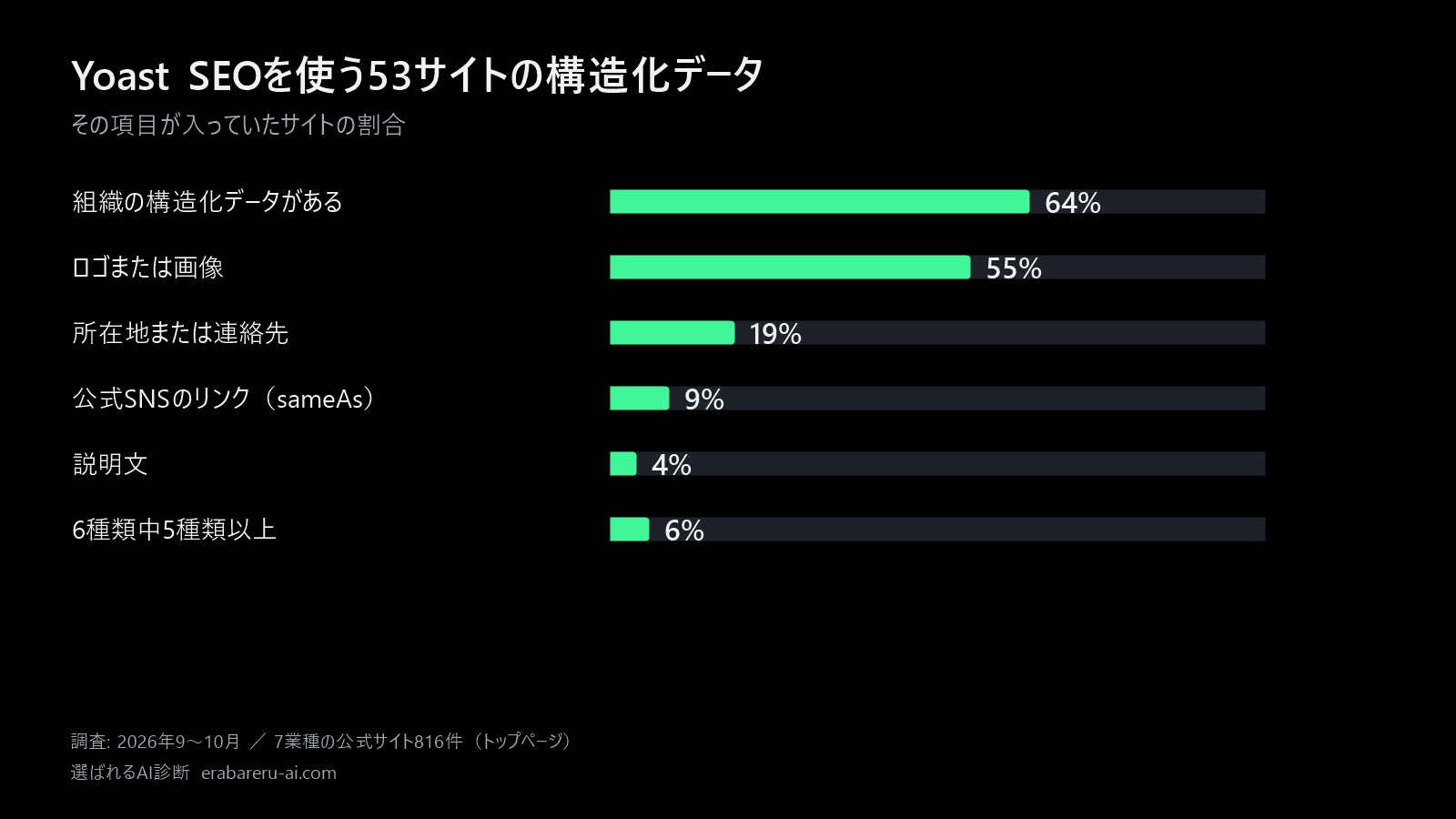
ロゴは半分以上のサイトに入っていましたが、説明文・SNS・連絡先はほとんど入っていませんでした。Yoast SEOは、設定画面で入力した項目しか出力しないためです。
他のSEOプラグインと比べると、運営者の情報が十分だったサイトの割合は、All in One SEOが18%、Yoast SEOが6%、SEO SIMPLE PACKが3%でした。プラグインの違いより、設定画面を最後まで埋めたかどうかの違いのほうが大きいと言えます。
22業種・2,296サイトの診断では
- 2026年10月2日に見直した採点基準で、22業種・2,296件の公式サイトを診断し直したところ、「運営者の情報が構造化データに十分入っているか」で不足または一部不足だったサイトは97%
- WordPressで作られたサイト(1,134件)の平均点は58.9点、それ以外(1,162件)は49.5点
- WordPressは平均点が高めでも、運営者の構造化データはほとんどのサイトで足りていない
組織の情報を出す設定(Site representation)
ここから、実際の設定手順です。
設定画面:WordPressの管理画面 → Yoast SEO → 設定 → Site representation(日本語の表示では「サイトの代表」などの名前になっています)
| 設定項目 | 入れる内容 | 構造化データでの名前 |
|---|---|---|
| 組織か個人か | 会社・店・事務所なら「組織」 | Organization / Person |
| 組織名 | 正式な会社名・店名 | name |
| 組織の別名 | 略称、英語名、よく使う呼び方 | alternateName |
| 組織のロゴ | 正方形に近いロゴ画像(112×112ピクセル以上) | logo |
| その他のプロフィール | Instagram・X・Facebook・YouTube・LINE公式など、公式アカウントのURL | sameAs |
新しい版のYoast SEOでは、この画面の下に「追加の組織情報」(説明・メール・電話・設立日など)の欄が表示される場合があります。表示されていれば、ここも埋めてください。説明文は、いちばん入っていなかった項目(53件中4%)なので、ここを埋めるだけでも他のサイトとの差がつきます。
手順を1つずつ
- WordPressの管理画面にログインし、左のメニューから「Yoast SEO」→「設定」を開く
- 左の一覧から「Site representation(サイトの代表)」を選ぶ
- 「組織」か「個人」かを選ぶ(会社・店・事務所なら「組織」)
- 組織名に、正式な名前を入れる。必要なら別名も入れる
- ロゴ画像をアップロードする(正方形に近い画像がよい)
- 「その他のプロフィール」に、公式SNSのURLを1つずつ追加する
- 「追加の組織情報」の欄があれば、説明・メール・電話などを入れる
- 「変更を保存」を押す
説明文の書き方の例
〇〇税理士事務所:「〇〇市の税理士事務所。個人事業主と小さな会社の確定申告・記帳代行・相続の相談に対応しています。」
〇〇整体院:「〇〇駅から徒歩5分の整体院。腰痛・肩こり・骨盤の調整が中心です。予約制。」
ポイントは、地域・業種・得意なことを1〜2文で入れることです。「お客様第一の〇〇」のような、何をしているか分からない言葉だけにしないようにします。
サイト名の設定も確認する
同じ設定画面の「Site basics(サイトの基本)」には、サイト名や別名、キャッチフレーズの欄があります。ここのサイト名は WebSite の構造化データの名前になります。店名や会社名と同じにしておくと、運営者とサイトの関係が分かりやすくなります。
個人事業主の場合
屋号で活動していて、店や事務所の名前を出しているなら「組織」を選びます。屋号を出さず、個人の名前で活動しているなら「個人」を選び、WordPressのユーザーを選んで、そのユーザーのプロフィール(名前・説明・SNS)を埋めます。
| 活動の仕方 | 選ぶもの | 埋める場所 |
|---|---|---|
| 屋号(〇〇整体院、〇〇デザイン事務所など)を出している | 組織 | Site representation の組織名・ロゴ・SNS |
| 個人の名前で活動している(フリーランスなど) | 個人 | WordPressのユーザーのプロフィール(名前・自己紹介・SNS) |
| 屋号と代表者の名前の両方を出している | 組織 | 組織の情報を埋め、代表者のことは会社概要のページに書く |
「個人」を選んだまま会社名を名乗っていないか
会社や店のサイトなのに、サイトの代表が「個人」のままになっていると、WordPressのユーザー名(管理者のニックネームなど)が運営者として出力されることがあります。お客さんが知っている店名と違う名前が出ると、AIが同じ店だと判断できません。設定画面を開いて、必ず確認してください。
設定したら確認する
保存したあと、Googleの「リッチリザルト テスト」にトップページのURLを入れ、「組織」が検出され、名前・ロゴ・SNSが入っているか確認します。キャッシュ系のプラグインを使っている場合は、キャッシュを消してから確かめてください。確認の方法は、構造化データの確認方法の記事で説明しています。
ツールを使わずにざっと確かめるなら、トップページで右クリック →「ページのソースを表示」を開き、Ctrl + F で yoast-schema-graph を探します。Yoast SEOの構造化データは、この名前の付いたコードの固まりにまとめて入っています。その中に #organization と、入力した組織名・ロゴのURL・SNSのURLが含まれていれば、設定が反映されています。
住所・電話番号・営業時間を足す
Yoast SEOの無料版の組織の設定には、店舗向けの住所や営業時間の欄がありません。店舗向けの情報は、有料の「Yoast Local SEO」を使うか、自分でコードを足します。
| 方法 | 向いている場合 | 手間 |
|---|---|---|
| Yoast Local SEO(有料の追加プラグイン) | 店舗が複数ある、管理画面だけで済ませたい | 設定画面で入力するだけ |
| 自分でLocalBusinessのコードを足す | 店舗が1つ、費用をかけたくない | コードを1つ作って貼る(30分ほど) |
小さな店や事務所なら、コードを1つ足すほうが手軽です。トップページに、次のようなJSON-LDを入れます。
<script type="application/ld+json">
{
  "@context": "https://schema.org",
  "@type": "LocalBusiness",
  "@id": "https://example.com/#business",
  "name": "〇〇",
  "url": "https://example.com/",
  "description": "〇〇市の〇〇。〇〇を得意としています。",
  "telephone": "+81-58-000-0000",
  "address": {
    "@type": "PostalAddress",
    "postalCode": "500-0000",
    "addressRegion": "岐阜県",
    "addressLocality": "岐阜市",
    "streetAddress": "〇〇町1-2-3",
    "addressCountry": "JP"
  },
  "openingHoursSpecification": [{
    "@type": "OpeningHoursSpecification",
    "dayOfWeek": ["Monday", "Tuesday", "Wednesday", "Thursday", "Friday"],
    "opens": "09:00",
    "closes": "18:00"
  }],
  "parentOrganization": { "@id": "https://example.com/#organization" }
}
</script>
Yoast SEOは、組織の構造化データに https://ドメイン/#organization という @id を付けて出力します。上のコードの parentOrganization でそのIDを指すと、「Yoast SEOが出している組織」と「自分で足した店舗の情報」が同じ運営者のものだと伝わります。
コードの各項目の意味
| 項目 | 意味 | 書くときの注意 |
|---|---|---|
| @type | 業種の型 | 整体院・歯科医院・税理士事務所など、業種に合った型があればそちらを使う |
| @id | この情報の識別子 | 自分のドメインのURLの後ろに #business などを付ける |
| description | 店や会社の説明 | 地域・業種・得意なことを1〜2文で |
| telephone | 電話番号 | ページに書いている番号と同じもの |
| address | 住所 | 郵便番号・都道府県・市区町村・番地に分けて書く |
| openingHoursSpecification | 営業時間 | 曜日ごとに開く時間・閉まる時間を書く |
業種ごとの @type は、LocalBusinessの構造化データの書き方の記事で一覧にしています。住所の分け方は住所(PostalAddress)の書き方の記事、営業時間の書き方は営業時間の構造化データの記事で詳しく説明しています。
コードの入れ方(テーマの設定欄、WPCodeなどのプラグイン、functions.php)は、プラグインなしで構造化データを入れる方法の記事にまとめています。入力欄に書き込むだけでコードを作れるツールもあります。
構造化データ作成ツールを使う(無料)ページごとの構造化データも見直す
Yoast SEOでは、投稿や固定ページの編集画面にある「スキーマ」の欄で、そのページの種類を選べます。たとえば会社概要のページなら「概要ページ(AboutPage)」、問い合わせのページなら「お問い合わせページ(ContactPage)」のように選ぶと、ページの内容の種類が構造化データで伝わりやすくなります。
また、ブロックエディタで使えるYoast SEOの「よくある質問」ブロックを使うと、質問と答えが構造化データとしても出力されます。よくある質問のページを作るときに便利です。詳しくはよくある質問の構造化データの記事をご覧ください。
よくある失敗
| 失敗 | 起きること | 直し方 |
|---|---|---|
| サイトの代表が「個人」のまま | 会社・店の情報が出ず、WordPressのユーザー名が運営者として出る | 「組織」に切り替えて、組織名とロゴを入れる |
| 組織名がサイト名(キャッチコピー)になっている | 「〇〇市の整体なら〇〇」のような文が運営者の名前として出る | 正式な店名・会社名だけにする |
| SNSのURLを入れていない | 同じ名前の別の店と区別する手がかりがない | 公式アカウントのURLを全部入れる |
| テーマも組織の構造化データを出している | 運営者の情報が二重になり、内容が食い違う | テーマ側の出力をオフにするか、名前・URL・ロゴをそろえる |
| 足したコードの名前や住所が、ページの表記と違う | 別の店の情報のように見える | 会社概要のページ・Googleビジネスプロフィールと表記をそろえる |
設定が終わったかのチェックリスト
- Site representation で「組織」(または個人事業主なら適した方)を選んだ
- 組織名は、正式な店名・会社名になっている
- ロゴ画像を登録した
- 公式SNSのURLを、すべて「その他のプロフィール」に入れた
- 説明・電話などの追加情報の欄があれば埋めた
- 住所・営業時間が必要なら、LocalBusinessのコードを足した
- リッチリザルト テストで「組織」の中身を開いて確かめた
よくある質問
Yoast SEOを入れれば、構造化データは十分ですか?
ページの種類やパンくずリストは自動で出ますが、運営者(組織)の情報は、設定画面を埋めないと出ません。調査でも、Yoast SEOを使っているサイトの36%は組織の情報が出ていませんでした。
無料版で住所や営業時間を出せますか?
無料版の組織の設定には、店舗向けの住所・営業時間の欄がありません。有料の Yoast Local SEO を使うか、この記事のようにコードを足します。
All in One SEOやRank Mathと比べて、どれがいいですか?
どれでも、運営者の情報を最後まで入れれば同じ状態にできます。今回の調査では、どのプラグインでも、設定画面を埋めていないサイトが大半でした。プラグインを乗り換えるより、今使っているプラグインの設定を埋めるほうが早く確実です。Rank Mathの場合はRank MathのローカルSEO設定の記事をご覧ください。
設定を変えたら、どれくらいで反映されますか?
リッチリザルト テストでは、保存してすぐに確認できます(キャッシュ系のプラグインを使っている場合は、キャッシュを消してから)。Googleの検索結果やAIの回答への反映は、ページが読み直されてからなので、数日〜数週間かかります。
ロゴがない場合はどうすればいいですか?
ロゴがなければ、店の外観や看板の写真など、その店だと分かる画像でもかまいません。ただ、正方形に近い形で、店名が読み取れるものがよいので、簡単なロゴを用意しておくと、SNSやGoogleビジネスプロフィールでも使い回せます。
英語の画面で、どこが何の設定か分かりません。
Yoast SEOは、WordPressの言語設定が日本語なら、多くの項目が日本語で表示されます。英語のままの項目は、この記事の表の英語名(Site representation、Site basics など)を目印に探してください。
まとめ
Yoast SEOの構造化データは、入れただけでは運営者の情報が足りません。設定画面を最後まで埋めることが大切です。
この記事のまとめ
- Yoast SEOは構造化データを自動で出すが、組織(会社・店)の情報は「Site representation」を埋めないと出ない
- Yoast SEOを使う53サイトのうち36%は組織の情報が出ておらず、運営者の情報が十分だったのは6%
- 組織名・別名・ロゴ・SNSのURLを入れる。追加の組織情報の欄があれば、説明・メール・電話も
- 屋号で活動しているなら「組織」、個人の名前で活動しているなら「個人」を選ぶ
- 無料版では住所・営業時間が出せないので、店舗ならLocalBusinessのコードを1つ足し、parentOrganization で Yoast SEO の組織とつなぐ
- 設定したら、リッチリザルト テストで中身を開いて確かめる
設定が終わったら、運営者の情報がAIに伝わる状態になっているかを確かめてください。選ばれるAI診断なら、URLを入れるだけで、22項目の判定と理由を無料で確認できます。
自分のサイトを、無料で診断する参考にした資料
- Yoast SEO settings: Site representation(Yoast)
- Schema piece - Organization(Yoast developer portal)
- 組織(Organization)の構造化データ(Google 検索セントラル)
調査の方法:2026年9〜10月、選ばれるAI診断で診断した7業種の公式サイト816件のトップページを取得し、HTMLの中の目印からSEOプラグインを判定したうえで、JSON-LDの構造化データを解析しました。Yoast SEOと判定したのは53件です。あわせて、2026年10月2日に見直した採点基準で、22業種の公式サイト2,296件を再診断した結果も使っています。個別のサイト名は公開していません。