GoogleドキュメントをWordPressの記事に変換する方法|コピペ・HTML変換・自動投稿の3通りを比較
公開日: / カテゴリ: WordPress入稿 / 執筆: エラバレル
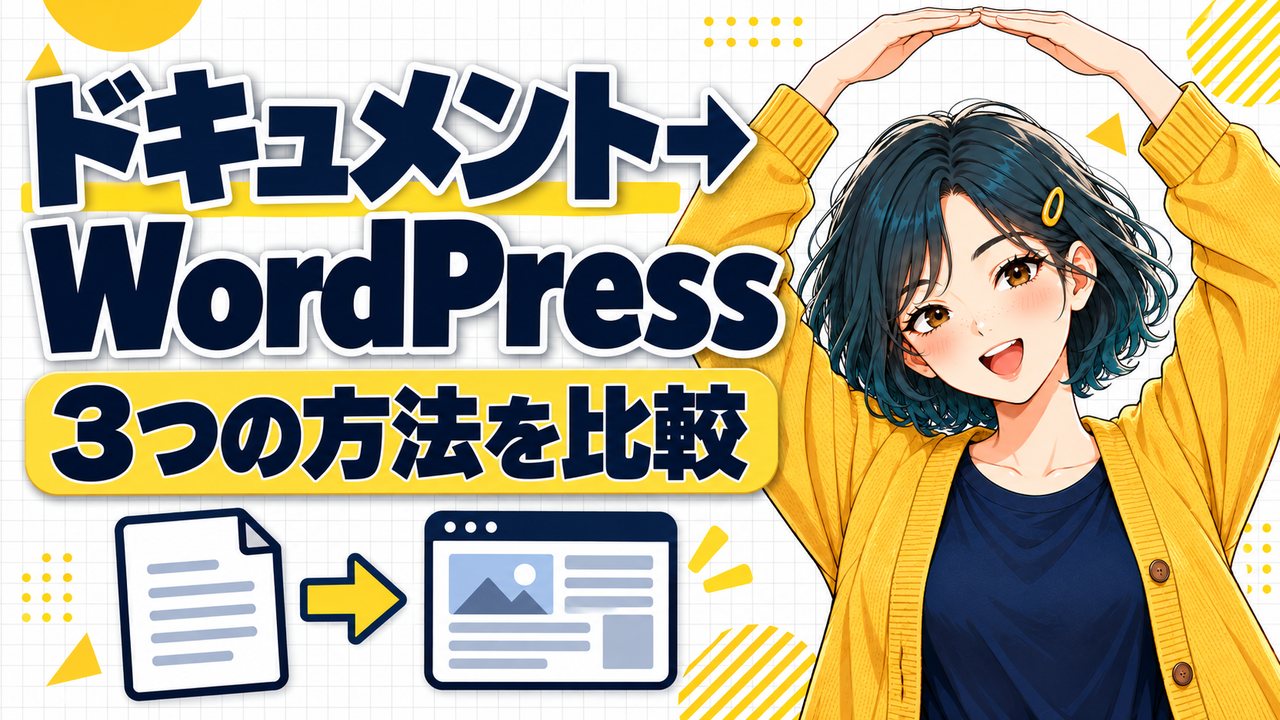
「Googleドキュメントで書いた原稿をWordPressに貼ると、見出しや表が崩れる」「画像を1枚ずつ保存してアップロードし直すのが面倒」。ブログやオウンドメディアを運営していると、入稿のたびにこうした手間がかかります。
先に結論をお伝えします。GoogleドキュメントをWordPressの記事にする方法は、「コピペ」「HTMLに変換して貼る」「ツールで自動投稿する」の3通りです。 月に数本ならコピペで十分ですが、表や画像が多い記事、外注ライターの原稿をまとめて入稿する場合は、自動投稿のほうが手直しの時間を大きく減らせます。
この記事では、3つの方法それぞれの手順と、どこが崩れやすいのかを、見出し・表・画像・装飾に分けて説明します。最後に、記事の本数や体制ごとのおすすめと、どの方法でも役に立つ「原稿側の整え方」もまとめます。
この記事でわかること
- GoogleドキュメントとWordPressの記事の「形」の違い
- 方法1:コピペで貼る手順と、崩れやすい場所
- 方法2:HTMLに変換して貼る手順と、注意点
- 方法3:ツールで自動投稿する手順と、向いている人
- 3つの方法の比較表と、本数・体制ごとの選び方
- どの方法でも役に立つ、原稿の整え方
GoogleドキュメントとWordPressは、記事の「形」が違う
最初に、なぜ変換で崩れるのかを押さえておきましょう。理由が分かると、どの方法を選んでも手直しが減ります。
Googleドキュメントは「文書を作るためのソフト」で、見た目(文字の大きさ、色、行間)を自由に決められます。一方、WordPressの記事は「ウェブページ」で、今のWordPressではブロックエディタという仕組みで作ります。ブロックエディタでは、見出し・段落・表・画像などを「ブロック」という部品として1つずつ並べて記事を作ります。
つまり、変換とは「ドキュメントの見た目」を「WordPressの部品」に置き換える作業です。この置き換えがうまくいかないと、次のようなことが起こります。
- 見出しのつもりで文字を大きくしただけの行が、ただの太字の段落になる
- 表の中の改行や結合したセルが、崩れて入る
- 画像がWordPressに保存されず、Google側のアドレスを参照したまま入る
- ドキュメントの文字の色やフォントの指定が、記事の中に残る
「見出し」はスタイルで付けるのが基本
Googleドキュメントでは、文字を選んで「表示形式」のメニューや、ツールバーのスタイルの欄から「見出し2」「見出し3」を選ぶと、本当の見出しになります。文字を大きく太くしただけの行は、見た目は見出しでも、WordPressやAIには「ただの文章」として扱われます。どの方法で変換する場合も、まずここをそろえておくと崩れにくくなります。
見出しの構造は、読む人だけでなく、検索エンジンやAIにとっても「何について書かれたページか」を知る手がかりです。選ばれるAI診断で22業種・2,296件の公式サイトを調べたところ、見出しの構造(h1・h2など)に不足があったサイトは53%ありました。入稿の段階で見出しを正しく付けることは、見た目の問題だけではありません。
方法1:コピペで貼る
いちばん手軽なのが、Googleドキュメントの本文をコピーして、WordPressのブロックエディタに貼り付ける方法です。
コピペの手順
- Googleドキュメントで、本文を選びます(タイトルの行は除くと、あとで整理しやすくなります)
- キーボードで「Ctrl+C」(Macは「command+C」)を押してコピーします
- WordPressの管理画面で「投稿」→「新規投稿を追加」を開きます
- タイトルの欄にタイトルを入力し、本文の最初の段落をクリックします
- 「Ctrl+V」(Macは「command+V」)で貼り付けます
- 見出し・表・画像を1つずつ確認し、崩れているところを直します
- 右側の設定欄で、カテゴリ・タグ・アイキャッチ画像・パーマリンク(スラッグ)を入れます
ブロックエディタは、貼り付けた内容をできるだけブロックに分けてくれます。見出しのスタイルを付けた行は見出しブロックに、箇条書きはリストブロックになることが多く、短い文章だけの記事なら、これで十分きれいに入ります。
コピペで崩れやすいところ
| 要素 | 起こりやすいこと | 直し方 |
|---|---|---|
| 見出し | スタイルを使っていない行は、段落のまま入る | ブロックを選んで、見出しブロックに変える |
| 表 | 結合したセルや、セル内の改行が崩れる | 表ブロックを作り直す、または原稿の表を単純にする |
| 画像 | WordPressに保存されず、外部のアドレスのまま入ることがある | 画像を保存して、メディアライブラリにアップロードし直す |
| 装飾 | 色・フォントの指定が残る、蛍光ペンが消える | 不要な装飾を消し、ハイライトを付け直す |
| 空の行 | 空の段落ブロックが大量にできる | 1つずつ削除する |
特に注意したいのが画像です。コピペで入った画像は、見た目は表示されていても、WordPressのメディアライブラリには入っていない場合があります。元の画像が見られなくなると、記事の画像も表示されなくなるおそれがあります。画像ブロックを選んだときに、外部の画像をアップロードするためのボタンが出る場合は、それを使ってWordPress側に取り込んでおきましょう。画像をまとめて保存する方法は、Googleドキュメントの画像をまとめて保存する方法で説明しています。
コピペは「本数が増えるほど」時間がかかる
1本あたりの手直しが10分でも、月20本なら3時間以上になります。表と画像が多い記事ほど、手直しの時間が延びます。コピペで困っていないうちは問題ありませんが、本数が増えてきたら、ほかの方法も検討する価値があります。
方法2:HTMLに変換して貼る
2つ目は、GoogleドキュメントをHTML(ウェブページの書式)に変換し、WordPressに貼り付ける方法です。コピペより、見出しや表の構造を正確に残しやすいのが長所です。
HTMLに変換する手順
- Googleドキュメントで「ファイル」→「ダウンロード」→「ウェブページ(.html、zip)」を選びます
- ダウンロードしたzipファイルを展開すると、HTMLファイルと、画像が入ったフォルダが出てきます
- HTMLファイルをテキストエディタ(メモ帳など)で開き、本文の部分だけを取り出します
- 余計な指定(class、style、span など)を削除して、見出し・段落・表・リストのタグだけを残します
- WordPressの投稿画面で、「カスタムHTML」ブロックを追加して貼るか、右上のメニューからコードエディタに切り替えて貼ります
- 画像は、展開したフォルダの中の画像をメディアライブラリにアップロードし、画像ブロックで入れ直します
HTML変換の注意点
Googleドキュメントが出力するHTMLには、見た目を再現するための指定がたくさん入っています。そのまま貼ると、記事の文字の大きさや色がテーマの設定と合わなくなり、ページ全体のデザインが崩れることがあります。手順4の「余計な指定を消す」作業が、この方法のいちばん手間がかかる部分です。
また、カスタムHTMLブロックに丸ごと貼った場合、記事全体が1つのブロックになるため、あとからブロックエディタで見出しや段落を個別に直しにくくなります。ブロックに変換する操作もありますが、HTMLの書き方によってはうまく分かれないこともあります。
HTML変換が向いているのは「HTMLが読める人」
HTMLのタグを見て、どれを消してよいか判断できる人なら、構造を正確に残せる良い方法です。逆に、タグに慣れていない人が手作業で整えると、かえって時間がかかったり、表示が崩れたりします。余計なタグを入れずに変換する詳しい手順は、GoogleドキュメントをHTMLに変換する方法で説明しています。
方法3:ツールで自動投稿する
3つ目は、GoogleドキュメントからWordPressに記事を作ってくれるツールを使う方法です。ツールが見出し・表・画像などをWordPressのブロックに置き換えて、投稿まで行います。
自動投稿で何が変わるか
自動投稿ツールを使うと、コピペやHTML変換で手作業だった部分を、ツールに任せられます。代表的なのは次の作業です。
- 見出し・段落・リスト・表を、WordPressのブロックに置き換える
- 画像をWordPressのメディアライブラリにアップロードして、記事に入れる
- タイトル・カテゴリ・タグ・アイキャッチ・公開日時などの設定を入れる
- 下書き・予約・公開のどの状態で作るかを選ぶ
ツールによって対応している範囲は違うので、使う前に「どの要素が変換されるか」「画像はWordPressに保存されるか」を確かめてください。
ドクポスの場合
エラバレルが提供している「ドクポス」は、GoogleドキュメントのURLを貼ると、WordPressに記事を作るウェブサービスです。手順は次のとおりです。
- Googleアカウントでドクポスにログインします
- 投稿先のWordPressサイトを登録します。接続には、WordPressのアプリケーションパスワードを使います(ログインのパスワードは渡しません)
- 記事にしたいGoogleドキュメントのURLを貼ります
- 下書き・予約・公開のどれで作るかを選んで、投稿します
- WordPressの管理画面で、できた記事を確認します
アプリケーションパスワードの発行方法は、WordPressのアプリケーションパスワードとは?で、画面の流れに沿って説明しています。
ドクポスでは、見出し(見出し2・3など)、太字・斜体・下線・取り消し線、リンク、箇条書き・番号リスト、表、画像、蛍光ペンを、WordPressのブロックに変換します。蛍光ペンはWordPressのハイライトになり、表の1行目が太字なら見出しの行になります。空の段落は入りません。
画像は、WordPressのメディアライブラリにアップロードされた状態で記事に入ります。コピペのときのように、Google側の画像を借りている状態にはなりません。
ドキュメントの先頭に書いておける設定
タイトル:GoogleドキュメントをWordPressに変換する方法
スラッグ:docs-to-wordpress
カテゴリ:WordPress入稿
タグ:Googleドキュメント, 入稿
アイキャッチ:1枚目
メタディスクリプション:GoogleドキュメントからWordPressに入稿する3つの方法を比較します。
ステータス:予約
公開日:2026-10-01 09:00
このように、ドキュメントの先頭に「タイトル:」「スラッグ:」などを書いておくと、記事の設定に入ります。CocoonやSWELLを使っている場合は、本文に [吹き出し 名前=太郎 位置=右]〜[/吹き出し] や [ボックス 種類=注意 タイトル=…]〜[/ボックス] と書くと、テーマの吹き出しやボックスになります。1回で最大50本までまとめて投稿でき、複数のWordPressサイトも登録できます。
なお、ドクポスはAIで文章を書き換えることはしません。ドキュメントに書いたとおりの内容を、WordPressの形に変換します。
3つの方法を比較する
ここまでの内容を、表にまとめます。
| 比べる点 | コピペ | HTMLに変換 | 自動投稿ツール |
|---|---|---|---|
| 準備 | いらない | テキストエディタ、HTMLの知識 | ツールの登録、WordPressとの接続 |
| 見出し | スタイルを付けていれば入る | 正確に残せる | ブロックに変換される |
| 表 | 崩れることがある | 正確に残せるが、装飾の整理が必要 | ブロックに変換される(ツールによる) |
| 画像 | 外部のアドレスのまま入ることがある | 手作業でアップロード | メディアライブラリに入る(ツールによる) |
| 記事の設定 | 手で入力 | 手で入力 | 原稿に書いて入れられるものもある |
| 向いている本数 | 月に数本 | 月に数本〜 | 月に10本以上、まとめて入稿したいとき |
| 費用 | 0円 | 0円 | ツールによる |
本数と体制ごとのおすすめ
自分で書いて、月に数本だけ公開する人は、コピペで十分です。原稿側で見出しのスタイルを付けておけば、手直しは少なくて済みます。
HTMLが読めて、デザインを細かく管理したい人は、HTML変換が向いています。テーマのデザインに合わせて、必要なタグだけを残せます。
外注ライターの原稿を受け取って、毎週まとめて入稿する人は、自動投稿ツールを検討してください。原稿の受け渡しをGoogleドキュメントにそろえておけば、入稿の作業を「URLを貼って、仕上がりを確認するだけ」に近づけられます。
入稿にかかる時間を測ってみる
方法を選ぶ前に、今の入稿に何分かかっているかを一度測ってみるのがおすすめです。「貼り付け」「見出しの直し」「表の直し」「画像の保存とアップロード」「カテゴリやアイキャッチの設定」「プレビューでの確認」のように、作業を分けて時間を書き出すと、どこに時間を取られているかが見えてきます。
多くの場合、時間がかかっているのは貼り付けそのものではなく、画像と表の手直し、それに記事の設定の入力です。ここが大きいなら、原稿の整え方を見直すか、自動投稿を検討する価値があります。逆に、手直しがほとんどないなら、今のコピペのままで問題ありません。
自分に合う方法を選ぶチェックリスト
- 1か月に公開する記事は、何本くらいか
- 1本の記事に、表や画像がどれくらい入るか
- 原稿は自分で書くか、ライターから受け取るか
- 入稿にかけている時間は、1本あたり何分か
- HTMLのタグを見て、どれを消してよいか判断できるか
- 予約投稿で、公開の日時をそろえたいか
どの方法でも役に立つ、原稿の整え方
どの方法を選んでも、元のGoogleドキュメントが整っていれば、手直しはぐっと減ります。ライターに原稿を頼んでいる場合は、執筆マニュアルに入れておくとよいでしょう。
1. 見出しはスタイルで付ける
記事の大きな区切りは「見出し2」、その中の小さな区切りは「見出し3」にします。「見出し1」は記事のタイトルにあたるので、本文では使わないのが一般的です。文字を大きくしただけの見出しは、変換の前に直しておきます。
2. 表は単純な形にする
セルの結合、セルの中の改行、表の中の表は、崩れる原因になります。1行目を項目名にして、2行目からデータを並べる、単純な形にしておくのがおすすめです。
3. 画像は本文の中に、1枚ずつ入れる
画像を図形描画の中に入れたり、画像の上に文字を重ねたりすると、変換で消えたり、1枚の画像として扱われなかったりします。画像はそのまま本文に挿入し、必要なら画像の下に説明の文を書きます。
4. 余計な空行を入れない
段落の間を空けるために、空の行を何行も入れると、コピペでは空のブロックがたくさんできます。段落の間隔は、WordPressのテーマが自動で整えてくれるので、原稿では空けなくて大丈夫です。
5. 文字の色やフォントで意味を持たせない
「赤い文字は注意」のように、色で意味を伝える原稿は、変換で色が消えると意味が伝わらなくなります。強調したいところは太字や蛍光ペンを使い、注意の文章は「注意:」と言葉で書いておくと確実です。
6. リンクは、内容が分かる文字に付ける
「こちら」「ここをクリック」のような文字にリンクを付けるより、「料金表のページ」「申し込みの手順」のように、リンク先の内容が分かる言葉に付けるほうが、読む人にも検索エンジンにも親切です。原稿の段階でリンクの文字を決めておけば、入稿のときに悩まずに済みます。社内の別の記事へのリンクは、公開済みのURLかどうかも確かめておきましょう。
変換のあとに、必ずプレビューで確認する
どの方法でも、公開の前にプレビューで見て、見出しの順番、表、画像、リンクを確認してください。特にリンクは、原稿の段階で間違ったURLが入っていても、変換では気づけません。
入稿が終わったら確認したいこと
記事を公開したら、検索エンジンやAIに正しく読まれる状態かも確かめておきましょう。見出しの構造のほかに、記事の説明文(メタディスクリプション)や、SNSで共有されたときの画像(OGP)も大事です。
22業種・2,296件の診断では、題名と説明文が適切でなかったサイトは40%、SNSで共有されたときの情報(OGP)が足りないサイトは61%ありました。記事を作る作業に追われて、こうした設定が後回しになっているサイトは少なくありません。共有用の画像の確認方法は、OGPの確認方法の記事で説明しています。
よくある質問
GoogleドキュメントからWordPressに直接投稿する機能は、標準でありますか?
Googleドキュメントにも、WordPressにも、お互いに直接投稿する標準の機能はありません。コピペやHTMLのダウンロードを使うか、連携するツールやサービスを使います。
コピペで画像が入ったのに、あとで表示されなくなったのはなぜですか?
コピペで入った画像が、WordPressに保存されず、Google側の画像を参照したままになっていた可能性があります。画像を保存してメディアライブラリにアップロードし直し、画像ブロックで入れ替えてください。
見出しが太字の段落になってしまいます。どうすればいいですか?
Googleドキュメントで、その行に「見出し2」などのスタイルが付いているか確かめてください。スタイルを付けずに文字を大きくしただけだと、見出しとして扱われません。WordPress側では、ブロックを選んで見出しブロックに変換して直せます。
表の行や列が多い場合でも、変換できますか?
行や列が多くても、セルの結合がない単純な表なら、変換しやすくなります。スマホで読む人のことも考えると、列は4〜5列までにして、長い表は分けるのがおすすめです。
自動投稿ツールを使うと、記事の中身が書き換えられることはありますか?
ツールによります。ドクポスは、AIで文章を書き換えることはせず、ドキュメントに書かれたとおりに変換します。ツールを選ぶときは、文章がそのまま入るかどうかも確かめてください。
WordPressのログインパスワードを、ツールに教えても大丈夫ですか?
おすすめしません。WordPress 5.6以降には、外部のツールと連携するための「アプリケーションパスワード」という標準の機能があります。ツールごとに発行でき、不要になったら取り消せるので、こちらを使ってください。
まとめ
GoogleドキュメントからWordPressへの入稿は、本数と体制に合わせて方法を選ぶと、手間を減らせます。
この記事のまとめ
- 変換で崩れるのは、ドキュメントの「見た目」をWordPressの「ブロック」に置き換えるため
- コピペは手軽だが、表・画像・空行の手直しが必要。月に数本なら十分
- HTML変換は構造を正確に残せるが、余計なタグの整理にHTMLの知識が要る
- 自動投稿ツールは、ブロックへの変換・画像のアップロード・記事の設定まで任せられる
- どの方法でも、見出しのスタイル・単純な表・本文に入れた画像で、手直しが減る
- 公開の前にプレビューで、見出し・表・画像・リンクを確認する
手作業の入稿で困っていないなら、まずはコピペと原稿の整え方から始めてください。表や画像の多い記事を毎週入稿していて、その時間を減らしたい場合は、ドクポスを試してみてください。5記事まで、カード登録なしで試せます。
ドクポスを無料で試す参考にした資料
調査の方法:見出しの構造・題名と説明文・OGPの割合は、2026年10月2日に見直した採点基準で、選ばれるAI診断が22業種の公式サイト2,296件を再診断した結果です(「不足」または「一部不足」と判定された割合)。個別のサイト名は公開していません。